

| | ||
| |||
| |||
Software
Маленькие и большие хитрости Windows 95
Сергей Кизюков
В этой статье приведено несколько десятков советов, которые помогут тем, кто только начинает работать с Windows 95, действовать более грамотно и максимально использовать ее преимущества. Не следует относиться к этим советам слишком строго – они рассчитаны не на программиста-профессионала, а на обычного пользователя, поэтому специалисту могут показаться банальными.
1. Прежде всего, необходима "большая чистка". Не устанавливайте Windows 95 до тех пор, пока вы хорошенько не изучили, что находится на вашем жестком диске и от чего можно было бы спокойно избавиться. Уничтожьте или заархивируйте ненужные файлы. Произведите дефрагментацию диска. Сделайте запасные копии важных для вас файлов (в том числе .INI, .DAT и .PWL в директории Windows и файлы сетевой конфигурации), не забыв пpo AUTOEXEC.BAT и CONFIG.SYS и то, что в них упоминается.
2. Освободите место для Windows 95. Опыт показывает, что необходимо примерно 41 Mb на диске для минимально приемлемой работы новой ОС. Лучше иметь 60 Mb – хотя бы потому, что это пространство потребуется во время инсталляции Полная инсталляция Windows 95 требует и вовсе 75 Mb. Программа установки вначале тестирует диск, поэтому вы можете потерять во время этой работы лишние 5-10 минут из-за того, что там слишком мало места.
3. Подумайте, нужно ли вам инсталлировать систему поверх старой версии Windows. Да, новая ОС предоставляет такую возможность – работу с приложениями прежней версии. Но семь раз отмерьте, прежде чем пользоваться ею.. Может оказаться, что какой-нибудь периферийный драйвер или какое-нибудь приложение не совместимо с новой операционной системой Поэтому инсталлируйте Windows 95 в отдельную директорию и затем перебросьте туда нужное вам программное обеспечение. Это займет некоторое время, зато гарантирует, что все необходимые программы будут работать под новой ОС.
.
4. Если вы сомневаетесь, выберите полную инсталляцию. В принципе, возможны четыре типа инсталляции – Typical, Portable, Compact и Custom. Проще всего полная (Typical). Особенно это полезно, когда установка ведется с CD-ROM, поскольку все необходимые компоненты будут легко доступны. Это ведь явно проще, чем искать "диск номер девять".
5. Долой TSR! Ни в коем случае не допускайте того, чтобы при инсталляции у вас работала какая-нибудь TSR-программа вроде QEMM (она может помешать установочной программе проверить все компоненты компьютера).
6. Подумайте об установке Quick View. Новая утилита Quick View не является стандартным компонентом новой ОС, но занимает немного места на диске. Зато она дает некоторые преимущества – если вы щелкните правой клавишей мыши на файле известного типа, вы сможете увидеть его содержимое.
7. Помните: Windows 95 всегда можно деинсталлировать. Чтобы сделать это, необходимо выбрать операцию "Save system files" во время инсталляции.
8. Если Windows 95 работает неправильно, попробуйте запустить ее без использования ваших системных файлов Для этого, когда компьютер стартует, при появлении сообщения "Starting Windows" нажмите клавишу F8 Вы попадете в меню стартовых установок, которое предоставляет возможности по-разному запускать систему.
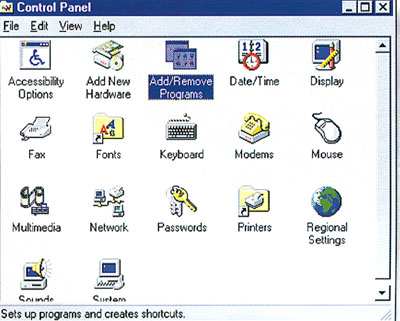
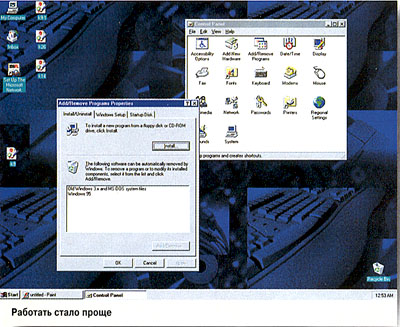
9. Установите новые компоненты операционной системы после выполнения программы SETUP. Если вы решили добавить один или несколько компонентов, которые были вами опущены при инсталляции, выберите Control Panel в меню Start/Settings, дважды нажмите на кнопку Add/Remove Programs и выберите таблицу Windows Setup. Здесь вы найдете список необязательных компонентов наподобие того, который появляется при инсталляции Custom (пользовательской) Пометьте необходимые компоненты и нажмите ОК.
10. Используйте утилиту DriveSpace для увеличения эффективности. Если у вас большой жесткий диск (от 500 Mb), не разбитый на логические диски?????, вы можете потерять до половины его пространства из-за неэффективности в этом случае таблицы распределения файлов VFAT. Один из способов решения проблемы – сжатие диска с помощью утилиты DriveSpace (это элемент Windows 95). Она не только увеличит размеры диска, но и минимизирует пространство для таблицы распределения файлов.
.
11. На больших дисках используйте DriveSpaces вместо обычной DriveSpace DriveSpace не поддерживает сжатые файлы на дисках размером более 512 Mb. Но ведь бывают и гигабайтные диски. В этом случае используйте утилиту DriveSpaces из Microsoft Plus To же относится к работе с CD-ROM.
12. Пользуйтесь руководствами по DOS. Windows 95 может помочь в работе с командами DOS последних версий, но совершенно беспомощна в работе со старыми версиями, проявления которых сохранились в драйверах вроде RAMDRIVE.SYS. Так что без руководства не обойтись.
13. Подумайте о покупке UPS (источника бесперебойного питания) Память и ресурсы новой ОС довольно велики, но помните, что в этом случае используется динамический кэш, а не фиксированный, как в старой версии Если произойдет перебой в подаче электропитания, можно потерять часть данных в памяти, и они не будут записаны на диск В данном случае источники бесперебойного питания могут весьма серьезно облегчить жизнь.
14. Что означает маленький знак вопроса в верхнем правом углу окна диалога? Он говорит о том, что за режим в данный момент используется. Щелкните мышью на нем и получите популярное объяснение.
15. Правая кнопка мыши. Наконец-то через десять лет (!), компания Microsoft дала работу этой кнопке В большинстве случаев нажатие на нее дает вам информацию о программе или элементе, с которым вы в данный момент работаете, – о папке, файле или экране в целом, а также о Taskbar.
16 Кое-что не изменилось. Комбинация клавиш Ctrl-Esc все еще действует Сейчас она вызывает стартовое меню, а не Disk Manager Комбинация Alt-Tab делает то же самое – переключает приложения.
17. Используйте комбинации для быстрой работы с клавиатурой. Нажатие Backspace открывает папку более высокого уровня, чем текущая Alt-Enter предоставляет доступ к приложению, которое было запущено раньше. Shift-F10 – клавиатурный эквивалент правой кнопки мыши.
.
.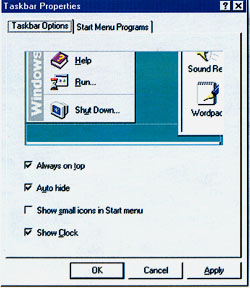
18. Настройка Taskbar. Вы можете расположить линейку Taskbar в углу экрана. Ее также можно сделать скрытой путем выбора операции Autohide в меню 51агг./ЗеНтд5Даз№аг. Если вы нажимаете на правую кнопку мыши, установив курсор в "белое пятно" Taskbar, все ваши приложения и папки изданный момент будут минимизированы или скрыты.
19. Создайте собственное стартовое меню. Вы можете добавить программы в меню Start, используя стартовое меню Start/Setting/Taskbar. Можно также попросту перетащить групповые окна в меню Start с рабочего стола. Подобная операция возможна с .ЕХЕ-файлами из разделов My Computer или Explorer.
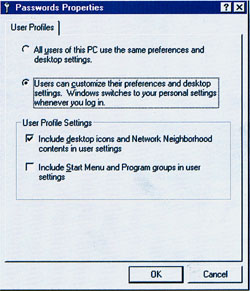
20. Пусть у каждого пользователя будет своя конфигурация. Для этого можно задать пароль в Settings/Password, а затем определить необходимые компоненты для того, кто входит в систему под этим паролем.
21. Просматривайте папки, используя одно окно. Следует устранить "многооконность", которая возникает, когда вы просматриваете папки через My Computer с помощью операции View (там есть кнопка, задающая режим работы с одним окном).
22. Закрывайте папки. При работе с My Computer количество открытых папок может стать слишком большим. Чтобы закрыть их все сразу, нажмите клавишу Shift и щелкните мышью на кнопке Close папки, которая была открыта последней. Все папки закроются.
23 Используйте команду Run для открытия папок. Эта позиция в меню Start служит не только для выполнения файлов. С ее помощью можно открыть папку (если набрать имя папки в строке команды). Это иногда проще, чем искать ее на рабочем столе.
24. Оставляйте видимыми расширения файлов. Если вы хотите иметь возможность видеть расширения всех ваших файлов, выберите в меню View раздела Explorer пункт Options. В окне диалога выберите View Затем уберите отметку в кнопке, рядом с которой имеется сообщение "Hide MS-DOS file extensions for file types that are registered". После этого все расширения ваших файлов будут видны.
.
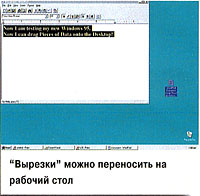
25. Рассматривайте на рабочем столе "кусочки" данных. Вы можете делать "вырезки" из данных просто путем выделения их в приложениях и последующего переноса на рабочий стол.
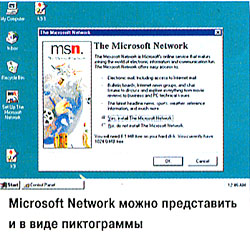
26. Быстрый вызов Microsoft Network. Если вы используете Microsoft Network, вы можете задать возможность для быстрого ее вызова. Для этого необходимо внести соответствующую пиктограмму на рабочий стол.
27. Быстрый доступ как таковой. Работу с Windows 95 значительно ускорит использование средств быстрого доступа. Можно организовать такой доступ к директориям и папкам, который даст возможность легко копировать и переносить файлы на вашем компьютере.
28. Создайте рабочий стол в стиле Macintosh. Для этого можно применять пиктограммы дисководов и всех элементов My Computer, которые следует поместить на рабочий стол. Таким образом, можно просто с помощью мыши отправлять файлы на принтер или другой диск (кладя их на соответствующую пиктограмму).
29. Переименуйте группу My Computer. Некоторым пользователям такое название кажется не соответствующим действительности. Чтобы изменить название, прервите работу с Explorer, войдите в My Computer и нажмите клавишу F2. Теперь можно изменить имя на любое другое, к примеру, "Машина Босса".
.
30. Думайте о документах, а не о приложениях. Для создания нового файла из зарегистрированного документа не нужно вызывать соответствующее приложение. Достаточно войти в папку, где вы хотите создать документ, нажать правую кнопку мыши и выбрать New из меню Context, затем выбрать тип документа и набрать имя файла. Чтобы редактировать этот документ, откройте его нажатием на его пиктограмму или путем выбора элемента Open в меню Context.
По материалам зарубежной прессы.
Продолжение следует.
|